Clientes potentiales per formulam colligere utile est tantum cum turma tua eos agere potest.
apud QRCodeChimpIntegratione Salesforce, notitias per tua collectas mittere potes. QRCodeChimp Formulas directe ad Salesforce mitte. Non opus est tibi responsa manu transferre aut per aliud instrumentum automationis dirigere.
Rationem tuam Salesforce coniunge, obiectum Salesforce elige, et campos formae tuae campis Salesforce correspondentibus assigna. Cum aliquis formam submittit, QRCodeChimp Responsionem integram servat et data mappata ad Salesforce mittit.
Hic dux te per totam institutionem ducit.
- Quid enim QRCodeChimp et integratio Salesforce operatur
- Quae tibi necessaria sunt antequam incipias
- Gradus ad coniungendum QRCodeChimp Formulae cum Salesforce
- Integrationem Salesforce tuam experire.
- Responsum inspice QRCodeChimp
- Statum integrationis Salesforce inspice.
- Contactum in Salesforce verifica.
- Cur et Responsiones Formulae et Singula Integrationis inspicienda sunt?
- Problemata communia inspicienda
- Conclusio
- Frequenter interrogavit quaestiones
Quid enim QRCodeChimp et integratio Salesforce operatur
Fluxus est simplex:
Formula submissio → QRCodeChimp Formulae Responsiones → Descriptio Agrorum → Salesforce
Cum aliquis tuum submittit QRCodeChimp formare;
- QRCodeChimp formam responsam integram registrat.
- Integratio Salesforce mappas rerum et agrorum quas configuravisti inspicit.
- Valores mappati ad Salesforce mittuntur.
- Salesforce documentum correspondentem creat.
- QRCodeChimp statum integrationis registrat ut inspicere possis utrum data feliciter missa sint necne.
Punctum magni momenti hic est quod QRCodeChimp Non omnes campos formae ad Salesforce sponte mittit.
Sola agri quos mappas in actione Salesforce includuntur.
Exempli gratia, forma tua haec colligere potest:
- nomine
- Phone
- Quaestiones tuum
Si solum Nomen, Inscriptionem Electronicam, et Telephonum designas, omnes quattuor valores praesto manent in QRCodeChimpTamen, tantum tria campi designati ad Salesforce mittuntur.
Quae tibi necessaria sunt antequam incipias
Fac tibi;
- A QRCodeChimp ratio cum accessu ad integrationem Salesforce
- Ratio Salesforce quam auctorizare potes
- A QRCodeChimp forma cum agris quae colligere vis
- Permissio ad instituendum vel emendandum QRCodeChimp fasciculus in Salesforce
- Agri necessarii in objecto Salesforce quod uti vis praesto sunt.
Etiam utile est decernere ubi responsum formae in Salesforce ponendum sit antequam incipias.
In hoc duce, utemur Contact est.
Gradus ad coniungendum QRCodeChimp Formulae cum Salesforce
His gradibus sequere ut Salesforce cum integratione QRCodeChimp Formae.
Gradus 1: Crea vel aperi tuum QRCodeChimp forma,
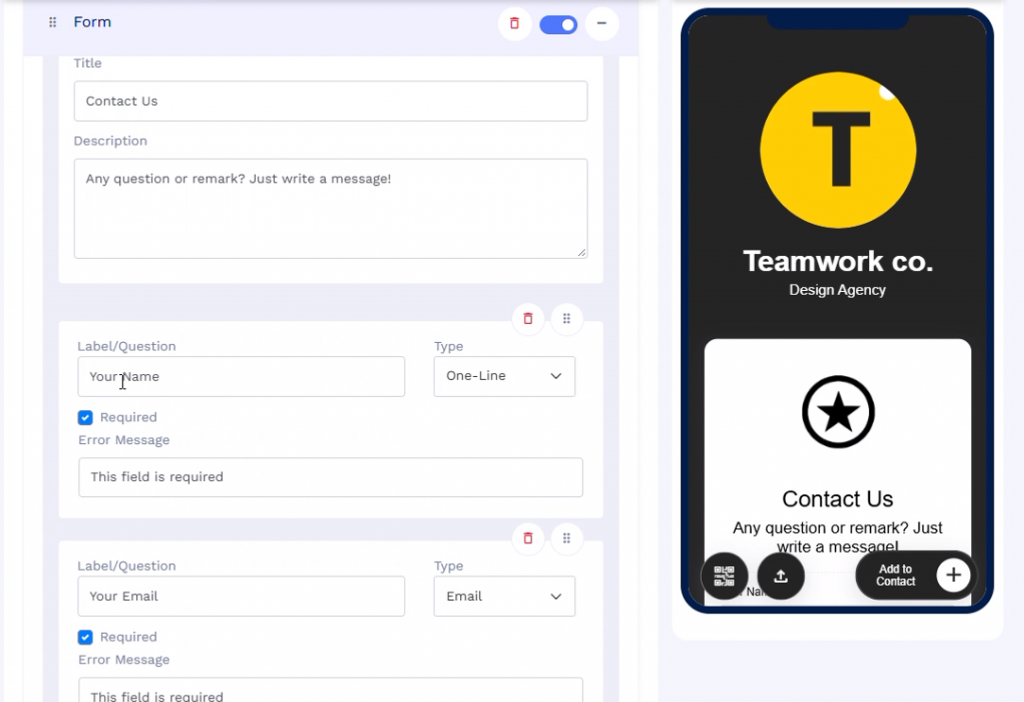
Ut sign QRCodeChimp et crea Codicem QR Formulae. Si iam formulam habes, eam ad recensendum aperi. Spatia quae vis visitantes complere constitue.
For example:
- nomine
- Phone
- Quaestiones tuum
Reliquas configurationes formae tuae prout opus est perficias.
Gradus II: Aperi Configurationes Integrationis Formulae
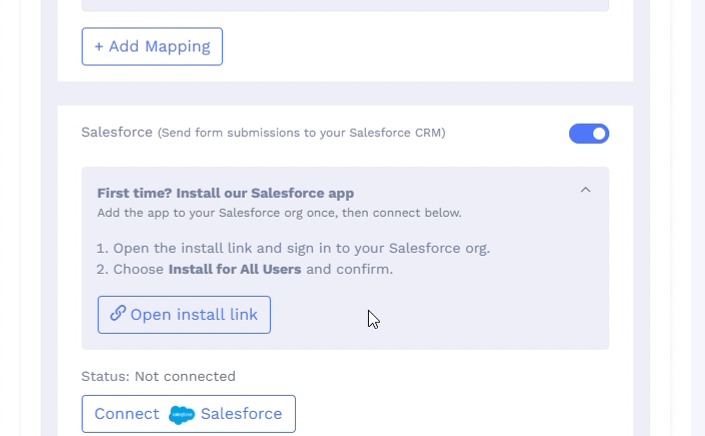
Ad librum Optiones Integrationis Formulae in editore formarum.
Integrationem Salesforce inveni et eam activa.
Si Salesforce primum coniungis, QRCodeChimp optionem praebebit ad instituendum QRCodeChimp fasciculum in organizatione tua Salesforce.
Click Aperi nexum institutionis continere.
Gradus III: In rationem tuam Salesforce ingrediaris
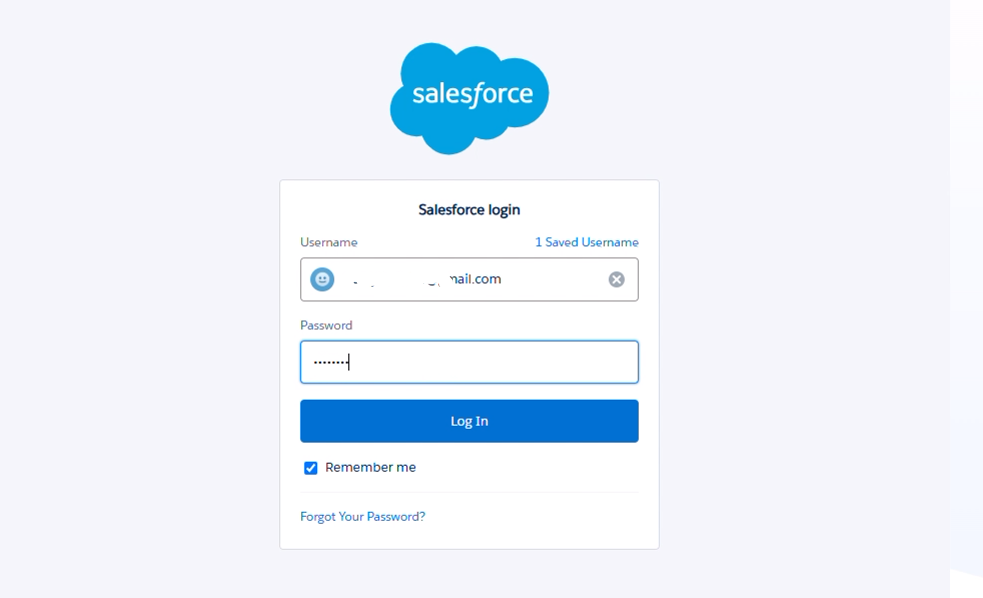
Nexus institutionis Salesforce aperiet. Rationem Salesforce vel organizationem quam coniungere vis elige. Si opus est, ini sessionem. Fac ut organizationem Salesforce ubi coniungere vis eligas. QRCodeChimp notitiae formae mittendae.
Gradus IV: Installa QRCodeChimp fasciculus in Salesforce
Salesforce aperiet QRCodeChimp Pagina institutionis fasciculi. Si fasciculus iam institutus est, optionem ad eum renovandum videre potes. Salesforce optiones accessus institutionis praebet, ut:
- Installatio pro Administratoribus Solum
- Install for All Users (Installatio Omnibus Utentibus)
- Installa pro Profilibus Specificis
Elige optionem quae congruit cum configuratione Salesforce organizationis tuae.
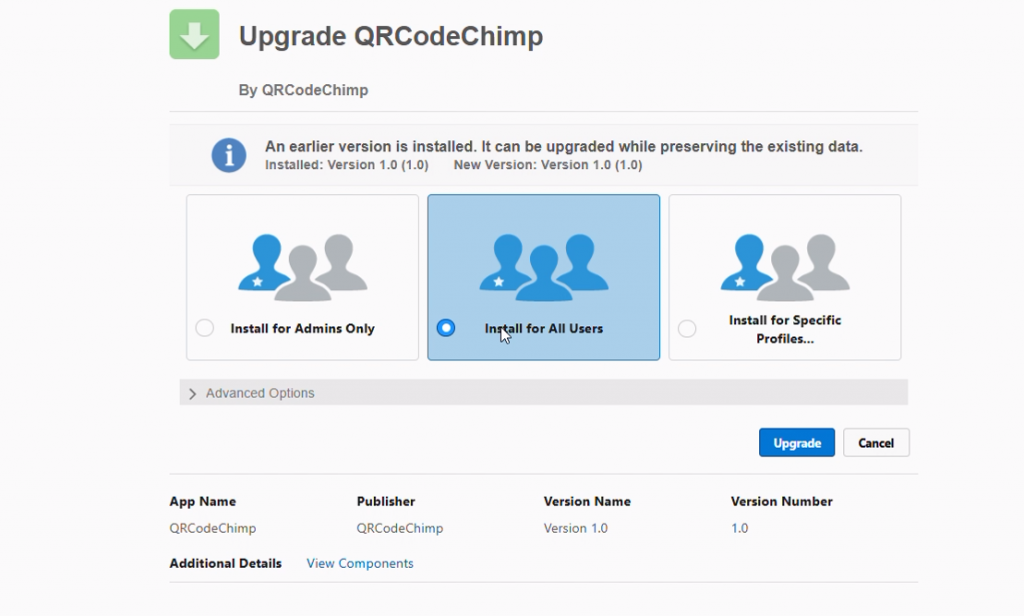
In hoc exemplum, Install for All Users (Installatio Omnibus Utentibus) Selectum est. Perge cum institutione vel emendatione. Exspecta dum Salesforce confirmet processum perfectum esse.
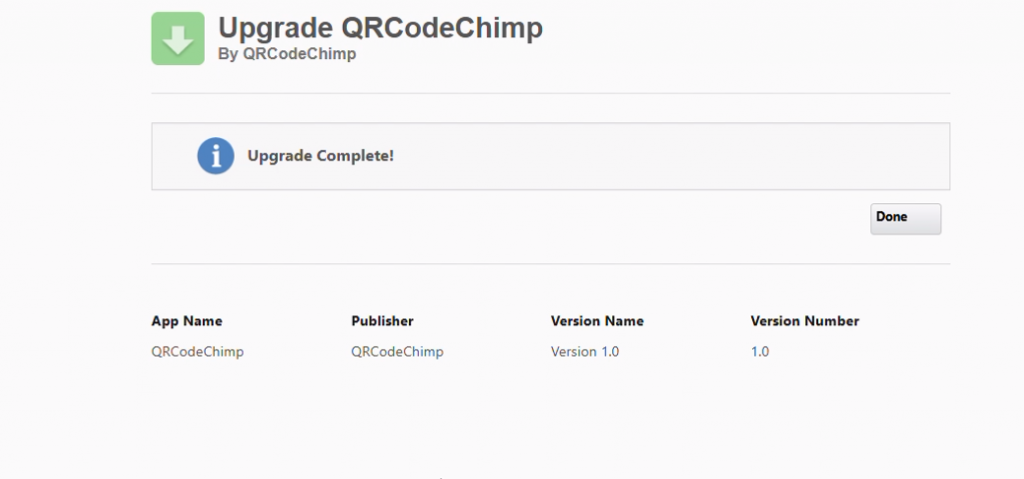
Nota: Fortasse tibi permissiones Salesforce congruentes necessariae sunt ad fasciculum instituendum vel renovandum.
Gradus V: Installationem fasciculi confirma.
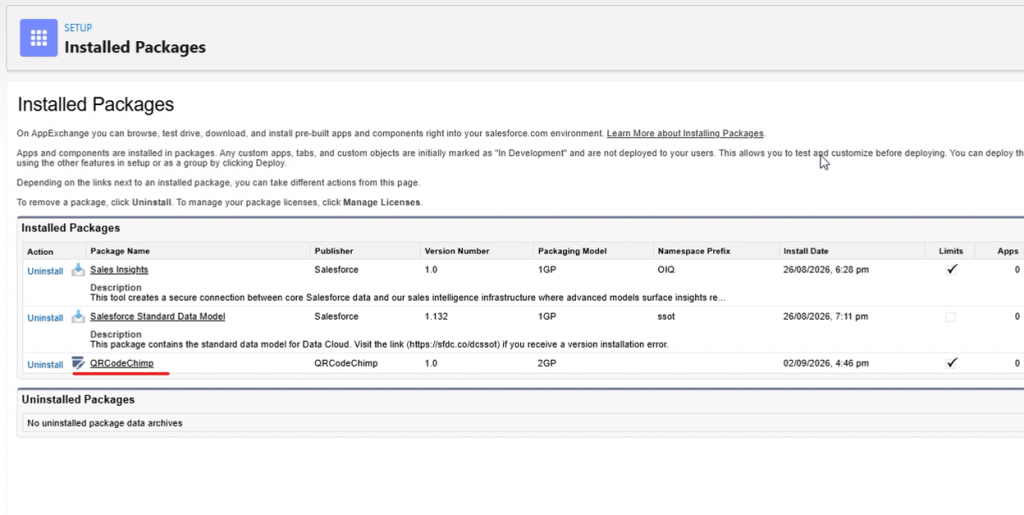
Postquam institutio perfecta est, confirmare potes fasciculum in Salesforce praesto esse.
Ire;
Configuratio Salesforce → Sarcinae Installatae
Quarere QRCodeChimp in indice. Postquam QRCodeChimp fasciculus ibi apparet, revertere ad QRCodeChimp ad ordinationem continuandam.
Gradus VI: Rationem tuam Salesforce coniunge
Redi ad sectionem Salesforce sub Optiones Integrationis Formulae.
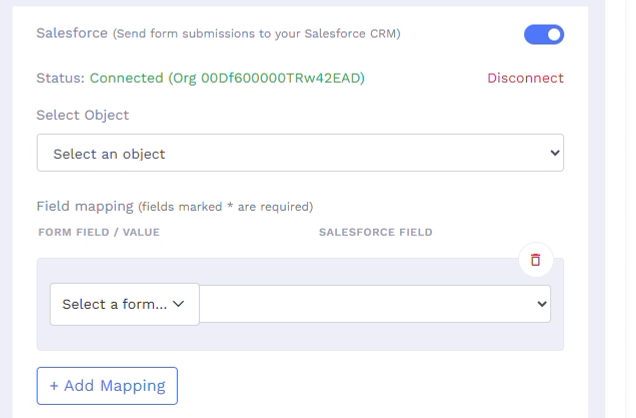
Click Coniunge Salesforce.
Processum autorisationis Salesforce perficite. Cum autorisatione prospera facta est, redirigemini ad QRCodeChimp. QRCodeChimp nunc Salesforce ostendet ut iunctus.
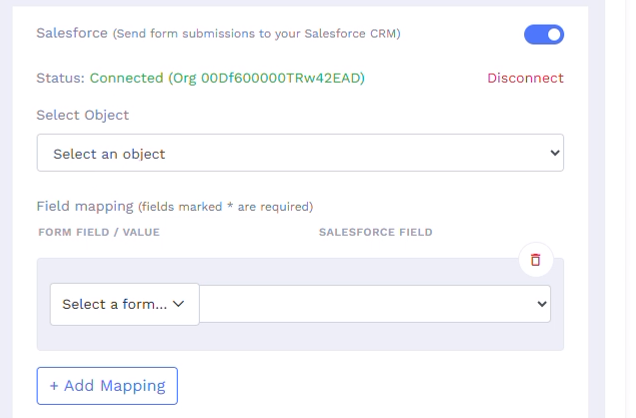
Si plures quam unam societatem Salesforce administras, antequam pergas singula societatis conexae inspice. Hoc adiuvat ut responsa formae tuae ad rationem Salesforce destinatam perveniant.
Gradus VII: Obiectum Salesforce elige.
Deinde, in apertum Elige Obiectum decidere.
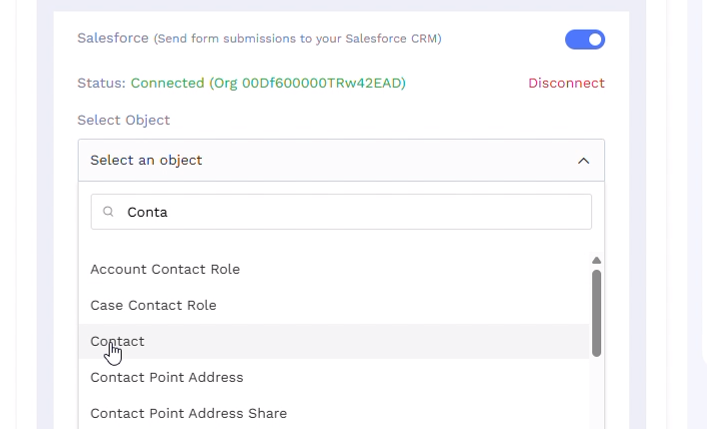
Elige obiectum Salesforce ubi vis. QRCodeChimp ad creandum documentum. Pro hoc exemplo, elige Contact.
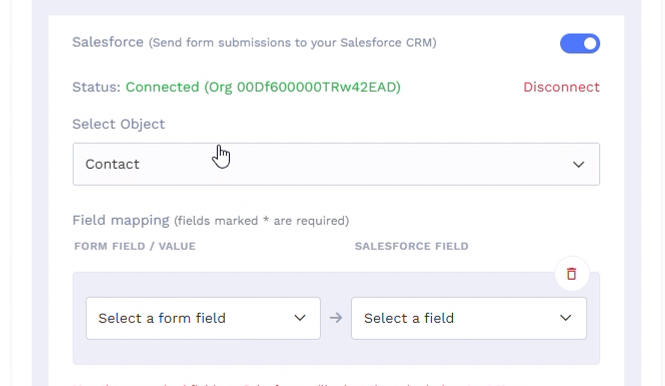
Responsa tua in forma nunc ad acta Contactuum Salesforce mittentur, secundum assignationes agrorum quas deinde configuras.
Gradus V: Tabula tua QRCodeChimp agros ad Salesforce
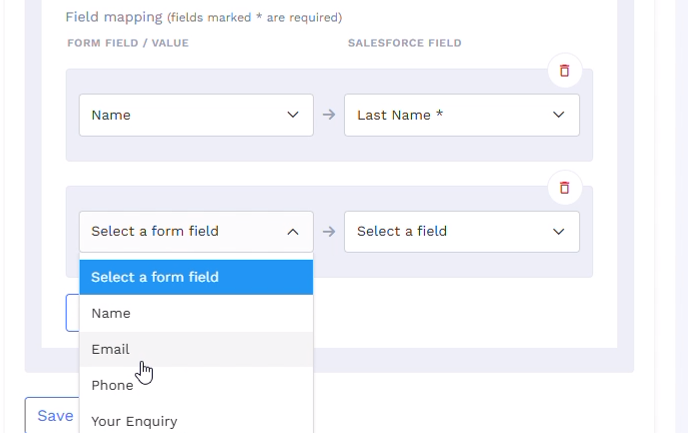
Nunc dic QRCodeChimp ubi quisque valor formae in Salesforce collocandus est. Pro quolibet campo formae quem mittere vis, campum Salesforce correspondentem elige. In hoc exemplo, campi sic designantur:
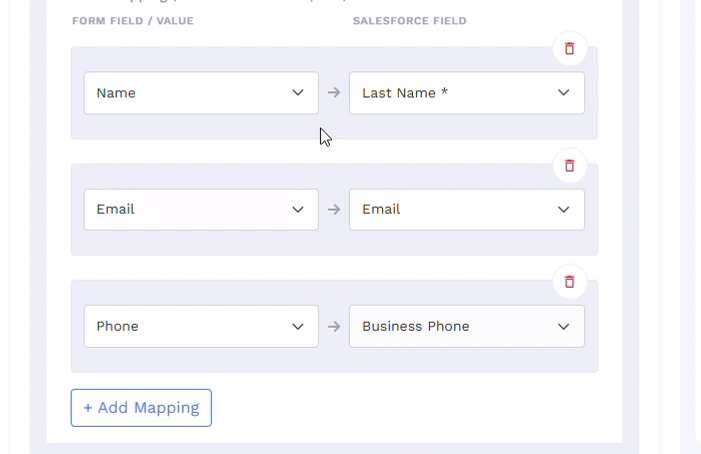
Ager Nominis ad Cognomen quia Salesforce Nomen Gentilicium requirit cum Contactum creat.
Use + Adde Mappaturam ut plures designationes agrorum addas si opus sit.
Tantum agros quos ad Salesforce mittere vis designare debes. Exempli gratia, finge formam tuam etiam continere Quaestiones tuum, sed agrum illum non mappas.
Visitator haec submittere potest:
- Nomen: Stephanus
- Inscriptio electronica: steeve@abindustries.com
- Phone: 8454875485
- Inquisitio Tua: Inquisitio de Pretio
QRCodeChimp omnes quattuor valores retineret. Salesforce tantum haec acciperet.
- Nomen Gentilicium: Steve
- Inscriptio electronica: steeve@abindustries.com
- Telephonum Negotii: 8454875485
Si etiam vis ut interrogatio in Salesforce appareat, eam agro Salesforce idoneo assigna.
Gradus VI: Formam tuam serva
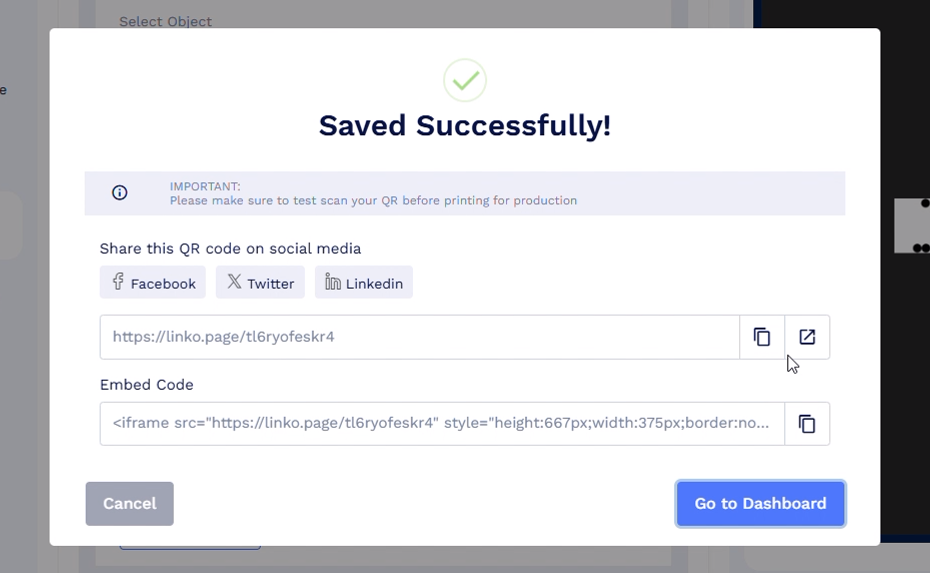
Cum ratio Salesforce, obiecta, et designationes agrorum paratae sunt, Codicem QR Formularii serva. QRCodeChimp confirmabit cum mutationes tuae servatae sint.
Integratio tua Salesforce nunc configurata est.
Integrationem Salesforce tuam experire.
Antequam forma in expeditione viva utaris, responsum probationis submitte. Hoc tibi permittit confirmare... QRCodeChimp formam submissam accipit et data mappata recte ad Salesforce perveniunt.
Gradus VII: Aperi et imple formam vivam
Formulam aperi utens codice QR eius vel nexu directo.
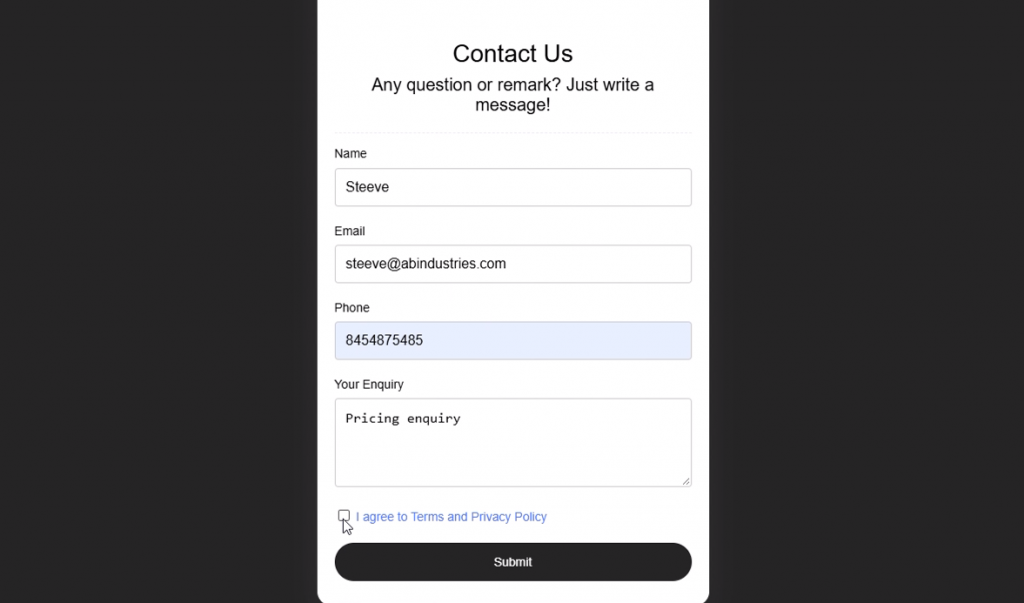
Informationem probationis recognoscibilem inscribe.
For example:
- Nomen: Stephanus
- Inscriptio electronica: steeve@abindustries.com
- Phone: 8454875485
- Inquisitio Tua: Inquisitio de Pretio
Omnia spatia consensus vel formae requisita exple antequam submittas.
Gradus VIII: Formam submitte

Formam completam submitte. Nuntium confirmationis videre debes indicans QRCodeChimp responsum accepit.
Responsum inspice QRCodeChimp
Accipere responsum formae est prima pars processus. Id directe ex tuo inspicere potes. QRCodeChimp ashboardday.
Gradus IX: Responsiones Formulae Apertae
Go back to your QRCodeChimp tabula instrumentorum et aperta Forma ResponsionesFormam pertinentem elige. Submissio tua probationis in indice responsorum una cum informatione ab usore ingressa apparere debet.
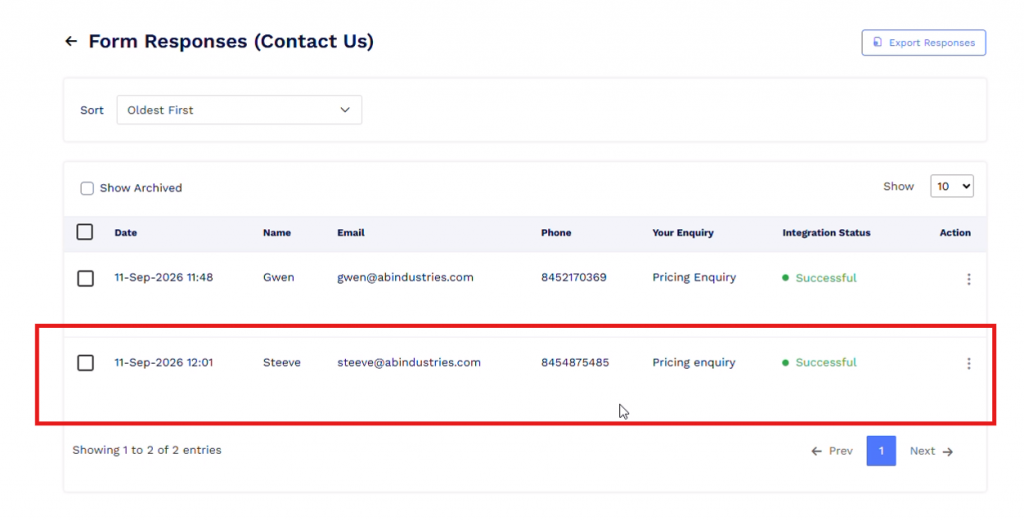
In hoc exemplo, nomen, inscriptionem electronicam, numerum telephonicum, et interrogationem Steevi videre potes. Hoc confirmat... QRCodeChimp Responsum formae feliciter accepi.
Statum integrationis Salesforce inspice.
Accipiendo responsum in QRCodeChimp Et mittendi notitias mappatas ad Salesforce duae partes separatae operis sunt. QRCodeChimp te sinit inspicere utrum actio Salesforce feliciter perfecta sit necne.
Gradus X: Aperi Integrationis Singula
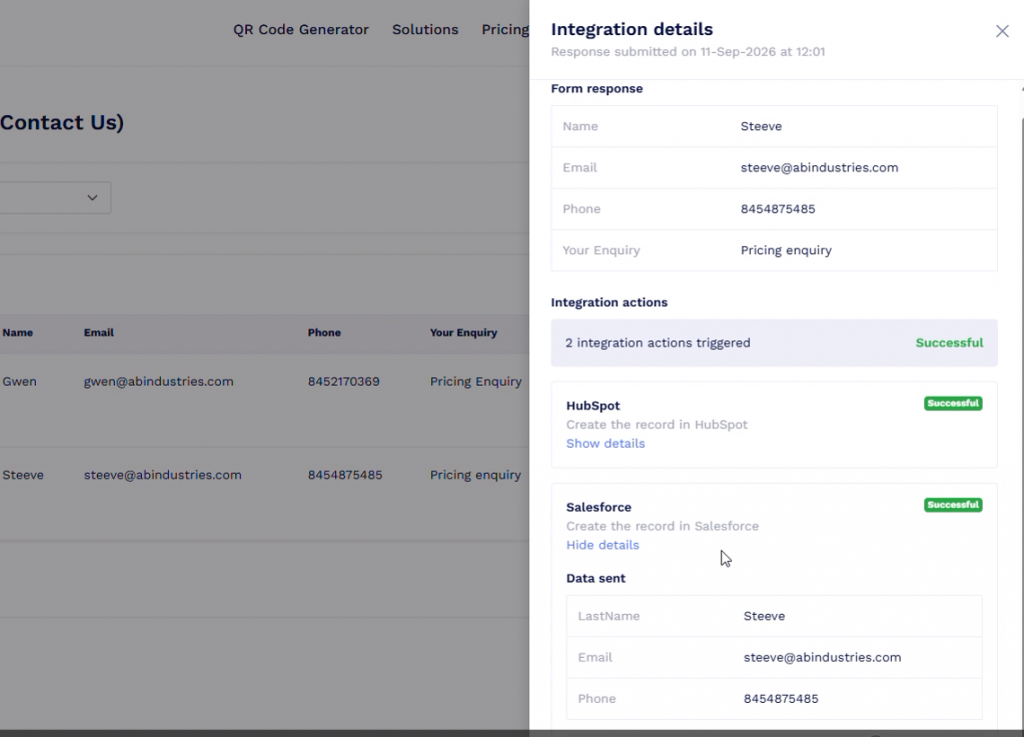
aperi Integration Details pro responso formae. Hic integrationes ab illa submissione particulari incitatas videre potes. Si eadem forma pluribus quam uni suggestu coniuncta est, quaeque integratio separatim apparet.
Exempli gratia, si et HubSpot et Salesforce coniuncti sunt, QRCodeChimp statum cuiusque actionis seorsum ostendit.
Gradus XIV: Verifica actionem Salesforce prospere processisse.
Statum iuxta Salesforce monstratum inspice. Responsum feliciter processum actionem Salesforce ut demonstrabit. felixActionem Salesforce expande ut data exacta inspicias. QRCodeChimp missus.
In exemplo supra, data missa haec comprehendunt:
- Cognomen: Steeve
- Email: steeve@abindustries.com
- Phone: 8454875485
ut animadverto Inquisitio de pretio non includitur.
Ille valor manet praesto in QRCodeChimp Responsum formae, sed ad Salesforce non missus est quia ager "Tua Inquisitio" non mappatus erat.
Singula integrationis etiam demonstrare possunt quando actio Salesforce temptata est.
Contactum in Salesforce verifica.
Ubi status integrationis prosperus apparet, confirma documentum in Salesforce exstare.
Gradus XV: Aperi Contactus in Salesforce
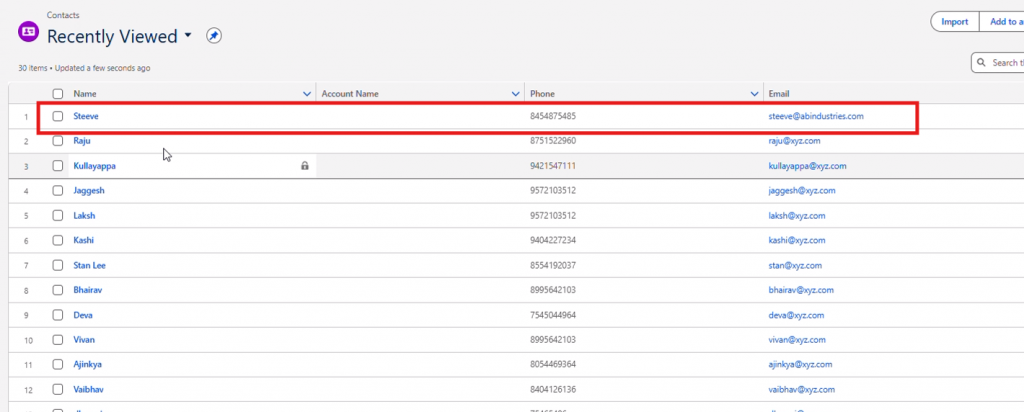
Aperi Salesforce et vade ad contactus. Vos can utor Recently Viewed vel nomen vel inscriptionem electronicam in submissione probationis adhibitam quaere. Novus Contactus cum informatione mappata apparere debet.
Gradus XVI: Contactum Salesforce aperi.

Aperi inscriptionem Contactus. Inspice agros qui mappati sunt ex QRCodeChimpIn hoc exemplo, haec videre debes:
- Nomen: Stephanus
- Inscriptio electronica: steeve@abindustries.com
- Phone: 8454875485
Iam totum fluxum perfecisti:
Visitator formam submittit → QRCodeChimp responsum apothecarum → agri mappati mittuntur → contactus Salesforce creatur
Cur et Responsiones Formulae et Singula Integrationis inspicienda sunt?
Hae duae partes diversis quaestionibus respondent.
Formulae Responsiones tibi indicant:
fecit QRCodeChimp submissionem usoris accipere?
Integration Details tibi indicat:
Num data mappata feliciter ad Salesforce missa sunt? Haec distinctio utilis est ad difficultates solvendas.
Exempli gratia, submissio recte sub Responsionibus Formulae apparere potest dum actio Salesforce adhuc processatur vel problema offendit. Inspectio Singularium Integrationis te adiuvat ut cognoscas quae pars fluxus operis attentionem requirat.
Problemata communia inspicienda
Hic sunt nonnulla problemata ad inspiciendum si integratio tua Salesforce non prout expectatur operatur.
Salesforce ut disiunctum apparet
Revertere ad Optiones Integrationis Formulae et rationem tuam Salesforce iterum coniunge. Si pluribus societatibus Salesforce uteris, fac ut rectam auctorizes.
quod QRCodeChimp Fasciculus in Salesforce non praesto est.
Inspice utrum installatio vel renovatio fasciculi feliciter perfecta sit.
Ire;
Configuratio Salesforce → Sarcinae Installatae
quod confortare QRCodeChimp in indice apparet. Si non apparet, permissiones Salesforce tuas recense et institutionem perfice antequam integrationem iterum coniungas.
Responsum apparet in QRCodeChimp sed non Salesforce
Primum aperta Integration Details pro illa responsione. Statum actionis Salesforce inspice. Etiam confirma te objectum Salesforce rectum per configurationem delegisse. Si exempli gratia Contactus creas, fac ut Contact electus.
Desunt nonnulli valores formae in Salesforce.
Delineationem agrorum tuorum recense. QRCodeChimp Campos quos ad Salesforce assignas mittit. Valor adhuc in Responsionibus Formulae apparere potest etiamsi in actione Salesforce non inclusus est.
Exempli gratia, si Inquisitio Tua non mappatur, inquisitio visibilis manebit in QRCodeChimp sed in Contactu Salesforce non apparebit.
Ager ad agrum Salesforce falsum mittitur.
Ad editorem formularum redi et assignationes tuas perlege. Exempli gratia, confirma campum "Nomen" (Name) campo "Nominis" (Salesforce) destinato et campum "Telephonum" campo "Telephoni" correcto assignatum esse.
Corrige mappationem et formam iterum serva.
Salesforce acta creare non potest.
Inspice utrum obiectum Salesforce agros necessarios non mappatos habeat. Exempli gratia, contactus Salesforce nomen gentile requirit. In hac configuratione, QRCodeChimp Campus nominis ad Cognomen ita valor requisitus praebetur.
Tua organizatio Salesforce fortasse etiam sua propria spatia requisita vel regulas validationis habet. Fac ut mappae tuae informationes quas configuratio tua Salesforce requirit praebeant.
Novum campum formae addidi.
Addere agrum ad tuum QRCodeChimp Formula non sponte decernit quo valor ille in Salesforce poni debeat. Si vis novum valorem ad Salesforce mitti, revertere ad Optiones Integrationis Formulae et mappam agrorum correspondentem crea.
Formam serva postquam configurationem renovaveris.
Conclusio
connectens QRCodeChimp Formulae cum Salesforce tibi viam directam a submissione formulae ad CRM tuum praebent.
Fasciculum et nexum Salesforce constitue, objectum Salesforce elige, et campos quos mittere vis designa. QRCodeChimp deinde responsum formae integrum servare potest dum informationes selectas ad Salesforce mittit.
Uti etiam potes "Integration Details" ad explorandum utrum quaeque actio Salesforce prospere evenerit et ad videndum quaenam data missa sint. Antequam formam tuam publice utaris, responsum probationis submitte. Sub "Form Responses" verifica, statum integrationis Salesforce inspice, et acta resultantia intra Salesforce confirma.
Cum informationes in loco apto apparuerint, formula tua parata est ad novas responsiones in fluxum laboris Salesforce dirigendas.
Frequenter interrogavit quaestiones
Opusne mihi est consilio Zapier soluto ut hoc Salesforce utar? QRCodeChimp integrationem?
No. QRCodeChimp Integrationem directam Salesforce pro Forms sustinet. Salesforce coniungere et mappas agrorum configurare potes ex QRCodeChimp.
Necesse estne mihi aliquid in Salesforce instituere?
Ita. Necesse est tibi instituere vel renovare QRCodeChimp fasciculum in organizatione tua Salesforce tamquam partem configurationis integrationis.
Ad quod objectum Salesforce notitias formae mittere possum?
QRCodeChimp Permittit te objectum Salesforce eligere per integrationem praeparandam. In hoc duce, objectum Contact adhibetur.
Quomodo mitto QRCodeChimp responsum formae ut Contactus Salesforce?
select Contact ut obiectum Salesforce. Deinde mappa tuum QRCodeChimp campos formae in campos Salesforce Contact correspondentes.
For example:
- Nomen → Cognomen
- Epistula electronica → Epistula electronica
- Telephonum → Telephonum Negotiale
Vtrum QRCodeChimp Omnes campos formae ad Salesforce mittere?
Minime. Salesforce agros quos tempore configurationis mappas accipit. Alii agri submissi adhuc praesto manere possunt sub QRCodeChimp Formulae Responsiones.
Te potest etiam
Adiutor QR Tuus Intelligentia Artificiali Impulsus: Cognosce QRCodeChimpIntegratio MCP
quam Discover: QRCodeChimp Integratio MCP te sinit codices QR creare, administrare, et vestigare utens adiutoribus intellegentiae artificialis sicut ChatGPT et Claude. Rationem tuam hodie coniunge.
Introductio Geofencing pro Codicibus QR Formularum: Collige Responsiones ex Locis Specificis
Disce quomodo geofencing pro Codicibus QR Formulariis utaris. QRCodeChimp ad accessum ad formulas moderandum, responsa loco specifica colligenda, et submissiones non desideratas prohibendas.
Codices QR Comestibiles: Quomodo Eos Facere + Exempla Mundi Realis
Codex QR edulis est codex QR perscrutans, impressus vel formatus ex materiis edulibus tutis. Hic est modus quo codices QR edules facias, quibus rebus attendendum sit, et quomodo eis bene utendum sit.
QRCodeChimp contra QRLynx: Quaenam Est Optima Suggestus Pro Negotiis Tuis Paratus?
QRCodeChimp contra QRLynx: Invenite cur QRCodeChimp eminet integrationibus CRM, tesseris digitalibus negotialibus pro negotiis, codicibus QR GS1, et securitate provecta.
Most Popular
Contact Sales
